
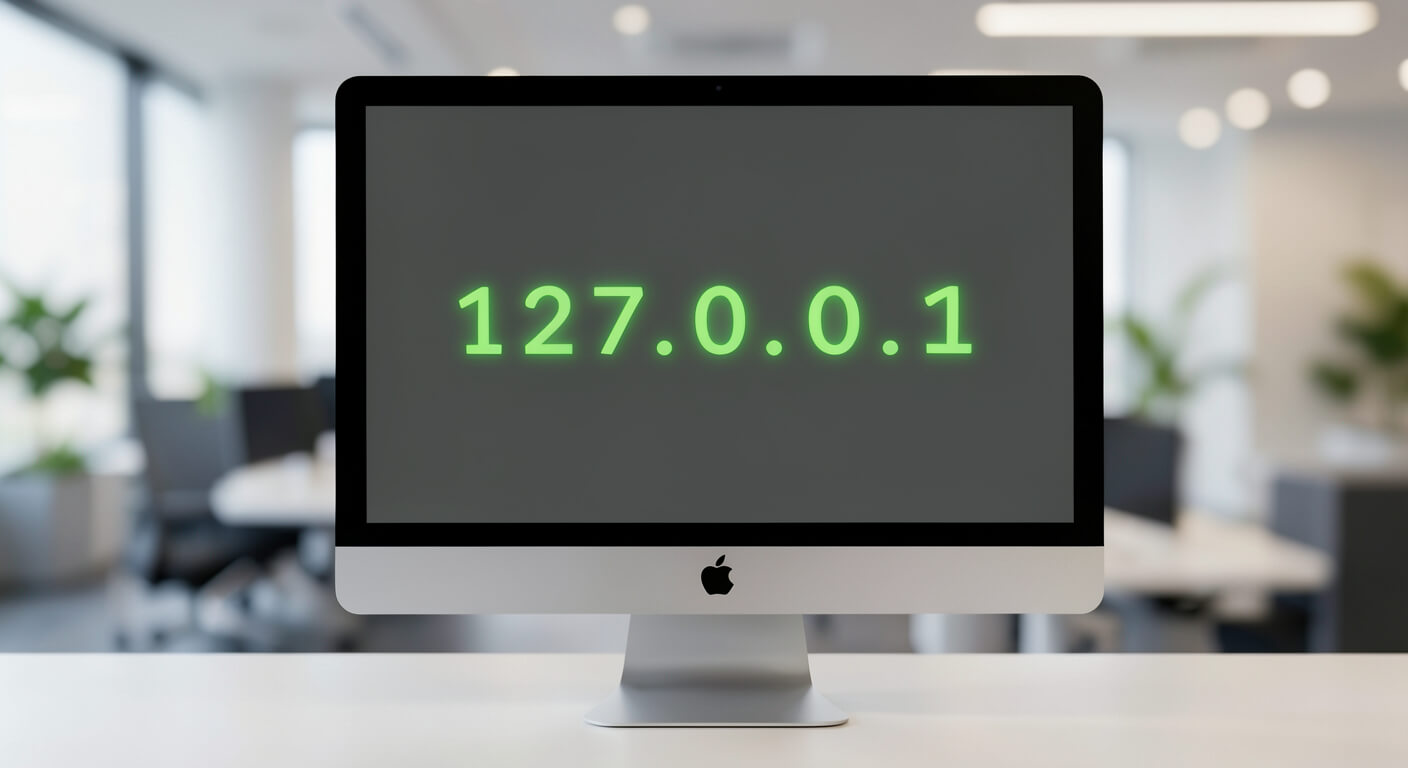
Файл hosts — это текстовый файл, который содержит базу данных соответствий доменных имен (хостов) их IP-адресам.
При вводе URL в адресную строку браузер не сразу идет в интернет. Сначала операционная система проверяет таки hosts. Если в нем прописано соответствие, система мгновенно перенаправляет пользователя на указанный IP. Если же записи нет, происходит стандартный запрос к внешнему DNS-серверу.
Редактирование файла позволяет перехватить этот процесс: вы вручную связываете домен с нужным IP, заставляя браузер открывать локальный сервер или конкретный адрес в ЛВС, грубо говоря, не допуская обращения в интернет.
В более широком смысле редактирование hosts позволяет решать следующие задачи:
- Запрет доступа к определенным сайтам.
- Ручное указание IP-адреса хоста (не обязательно локального) в обход внешних DNS-запросов.
- Перенаправление доменов на локальный адрес 127.0.0.1 или localhost для нужд веб-разработки.
Здесь важно не путать! В адресной строке браузера вы можете вводить localhost, но в самом файле hosts необходимо указывать только цифровой IP в качестве адреса назначения, например, 127.0.0.1. Система ожидает увидеть в начале строки именно цифры.
Редактируем в 5 шагов
Редактирование файла hosts в макоси не вызовет затруднений у тех, кто уже имел опыт работы с терминалом. Этот процесс сводится к внесению одной строки в системный документ, что позволяет быстро сопоставить нужный домен с локальным адресом. Несмотря на внешнюю простоту, такая правка является фундаментом для работы с локальным сервером.
Шаг 1. Запускаем терминал
Запускаем так: Applications (Программы) → Utilities (Служебные программы) → Terminal (Терминал).
Шаг 2. Открываем файл hosts
Для этого набираем следующую строку в терминале:
sudo nano /private/etc/hostsПосле нажатия на «Enter» потребуется ввести пароль администратора. При вводе пароля на экране ваши действия никак не отражаются — это нормально.
Шаг 3. Изменяем этот файл
Например, для перенаправления имени google.dns на адрес 8.8.8.8 потребуется добавить следующую строку в конец файла:
8.8.8.8 google.dnsВ нашем случае логичнее привести пример для локальной разработки сайта:
127.0.0.1 kupereal.comШаг 4. Сохраняем обновленный hosts
Для этого нажимаем «Ctrl+X» (это выход из программы), программа спросит нужно ли сохранять изменения — нажимаем «Y».
Шаг 5. Очистка кэша DNS
Может потребоваться очистить кэш. Для этого набираем в том же терминале (естественно, после выхода из редактора nanо):
sudo dscacheutil -flushcache; sudo killall -HUP mDNSResponderПримерное содержимое
Hosts файл может содержать комментарии — это строки начинающиеся с символа #. Лучше размещать комментарии на отдельных строках.
##
# Host Database
#
# localhost is used to configure the loopback interface
# when the system is booting. Do not change this entry.
##
127.0.0.1 localhost
::1 localhost
fe80::1%lo0 localhost
255.255.255.255 broadcasthost

# Замыкаем внешний домен на локальный сервер
127.0.0.1       kupereal.com

# Указываем адрес dev-сайта в локальной сети
192.168.0.2     kupereal.loc

# Временно отключенный доступ к поддомену
# 192.168.0.3   smm.kupereal.loc
Вот и все! У меня есть для вас еще одна простая и полезная инструкция по управлению скрытыми файлами >>
