
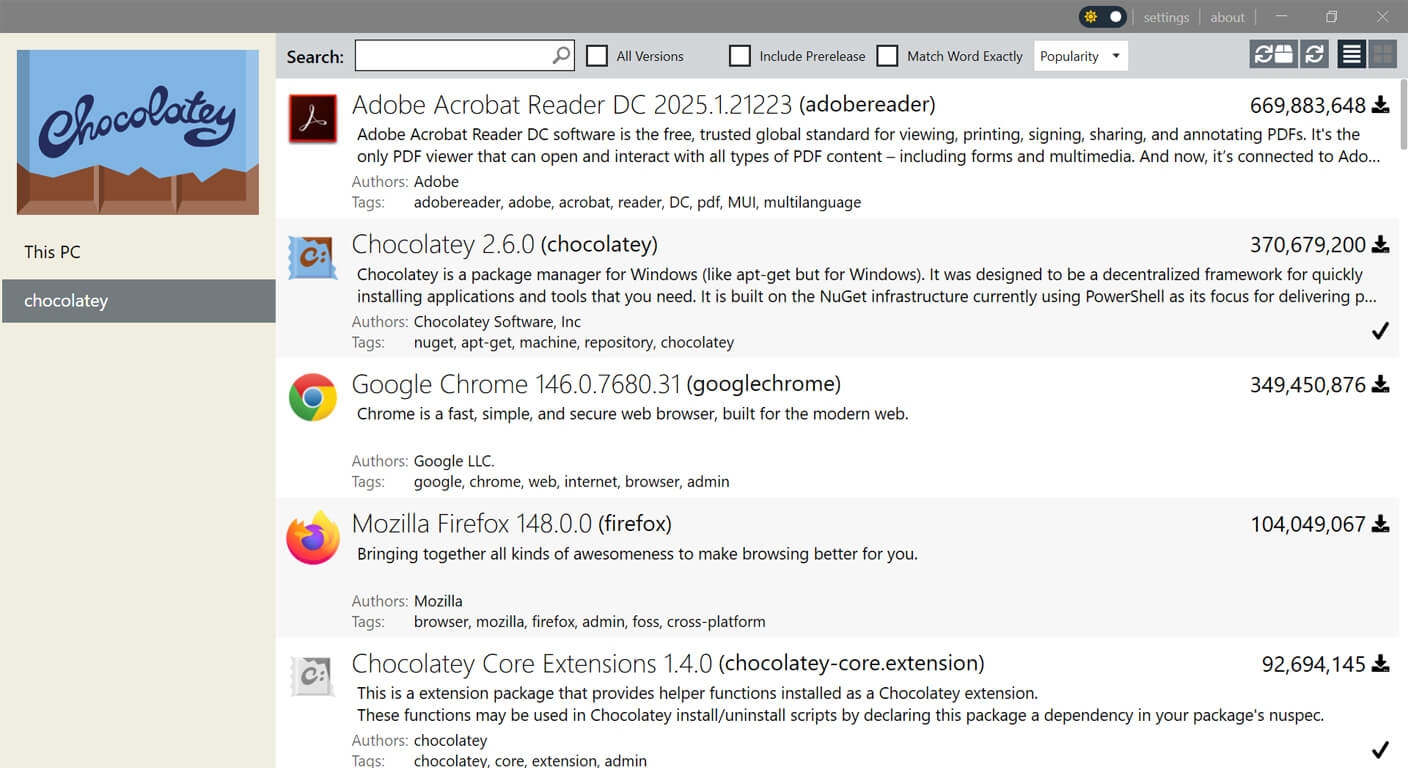
Менеджер пакетов Chocolatey все еще актуален, несмотря на то, что со времен старых гайдов в Windows появился встроенный WinGet. Даже при наличии штатного средства от Microsoft, Chocolatey остается проверенным инструментом с более зрелой экосистемой и огромной базой пакетов, которые часто отсутствуют в официальном репозитории.
Со временем проект разделился на бесплатную версию Community и платную Business. Для обычных пользователей ничего не изменилось, бесплатное издание поддерживается волонтерами и дает доступ ко всем пакетам.
Установка Chocolatey
Для установки самого Chocolatey достаточно одной команды. Запускаем PowerShell от имени администратора и вводим команду:
Set-ExecutionPolicy Bypass -Scope Process -Force; [System.Net.ServicePointManager]::SecurityProtocol = [System.Net.ServicePointManager]::SecurityProtocol -bor 3072; iex ((New-Object System.Net.WebClient).DownloadString('https://community.chocolatey.org/install.ps1'))Шпаргалка по командам Chocolatey
Для работы с Chocolatey обязательно используйте PowerShell с правами администратора (через «Win+X»). Без них установка программ в системные папки будет заблокирована из-за отсутствия доступа.
Найти и установить пакет:
choco search <название_пакета>

# и

choco install <название_пакета>
Посмотреть все установленные пакеты:
choco list ––local-onlyОбновление всех или конкретного пакета:
choco upgrade all ––yes

# или

choco upgrade <название_пакета> ––yes
Удаление пакета со всеми зависимостями:
choco uninstall <название_пакета> -–remove-dependencies ––yesУдаление пакета с указанием конкретной версии:
choco uninstall <название_пакета> ––version=66.0.3 ––remove-dependencies ––yesЕсли удаление пакета рушит зависимости, то оно будет отменено!
Удаление всех пакетов:
choco uninstall all ––yesChocolatey — это не надстройка над Windows, а параллельная система. Она работает по собственной логике и не видит программы, установленные через обычные инсталляторы (.exe или .msi). Чтобы менеджер мог управлять софтом, его нужно устанавливать именно через choco. Программы можно как выводить из-под контроля менеджера, так и передавать под его управление. Не пытайтесь смешивать подходы, база данных может рассинхронизироваться, что приведет к ошибкам в будущем.
Если «родной» для Windows WinGet видит систему насквозь, то Chocolatey требует большего порядка (установки только через себя), взамен предлагая гораздо более мощную автоматизацию и огромную библиотеку софта, накопленную годами.
Установка GUI
choco install chocolateygui -yВ гуи удобно не только управлять софтом, но и просматривать зависимости пакетов, — так вы сразу увидите, что именно «притянет» за собой программа при установке. Chocolatey работает с зависимостями гораздо агрессивнее, чем обычные инсталляторы. Если программе для запуска нужен специфический .NET Framework, SQL Server Express или определенная версия C++ Redistributable, менеджер не просто выдаст ошибку «файл не найден», а сам найдет, скачает и установит все недостающие компоненты.
После этого они ложатся под управление исключительно Chocolatey — менеджер будет сам отслеживать их актуальность и предлагать обновления, даже если это специфические системные патчи, которые обычно скрыты в недрах Windows.
Советы по применению
Само приложение choco.exe находится по адресу C:\ProgramData\chocolatey, который прописан в переменной окружения $env:ChocolateyInstall. Внутри этой директории, в папке lib, хранятся все установленные пакеты, а в config — файлы конфигурации. Остальные папки содержат служебные утилиты и модули PowerShell, необходимые для работы менеджера. К слову, если вы хотите быстро попасть в эту папку, просто нажмите «Win+R» и введите %ChocolateyInstall% — проводник сразу откроет нужную директорию.
Chocolatey идеально подходит для программ без встроенного автообновления, таких как FileZilla или HeidiSQL. Вместо ручного поиска и скачивания дистрибутивов вы просто обновляете их одной командой в консоли или одной кнопкой в гуи.
В 99% случаев читающий данную статью является программистом, поэтому важно учесть один нюанс. Для инструментов разработки Chocolatey использует систему шимов (shims). Вместо добавления прямого пути в переменную окружения PATH, менеджер генерирует крошечные файлы-посредники в своей папке bin. Для простых утилит это удобно, но для языков программирования часто становится проблемой:
- Конфликты в IDE. Среды разработки (VS Code, PhpStorm, PyCharm) могут некорректно определять пути к интерпретаторам через такие «прокладки», из-за чего ломается отладка или поиск библиотек.
- Проблемы с путями. Из-за посредника программа может не найти свои настройки или библиотеки, которые она ожидает увидеть при стандартном запуске.
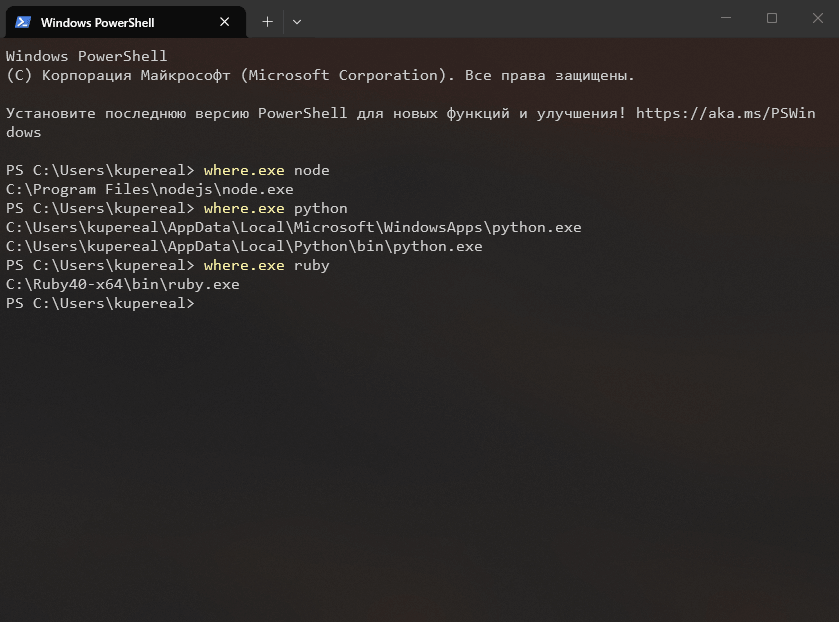
Если вы не используете Docker, устанавливайте языки программирования (Node.js, Python, Ruby) официальными дистрибутивами. Это гарантирует «чистые» системные пути (как на скрине выше) и избавит от лишних забот при настройке рабочего окружения. Оставьте Chocolatey для прикладного софта!
